質問と回答
画像は変換より圧縮がよいのはいつですか
形式が合っていて、問題が容量や読み込み速度なら圧縮が向いています。
公開: 2026-06-15 · 更新: 2026-09-16
要点
- 形式が合えば変えない
- リサイズ後に圧縮
- 文字入り画像をスマホで確認
形式が提出先で問題なく開き、不満が容量か読み込み速度だけなら圧縮です。形式そのものが壁になっている時、つまりアップロード欄が受け付けない、編集ソフトが開けない、透明部分が必要といった場合は変換です。受け取り側が読めない形式を圧縮しても、小さくなった読めないファイルができるだけです。
どちらの作業かはエラー画面が教えてくれる
対応していない形式という表示なら変換、ファイルが大きすぎるという表示なら圧縮です。最近のiPhoneから出した写真はHEICで、JPGとPNGだけを受ける窓口は、どれだけ小さくしても拒否し続けます。
透明もはっきりした合図です。背景が透明なロゴをJPGで保存すると白い四角が残ります。JPGには透明を保持する仕組みがないからで、これは容量の問題ではありません。PNGかWebPのまま、別の方法で軽くします。
先に縮小、後で圧縮
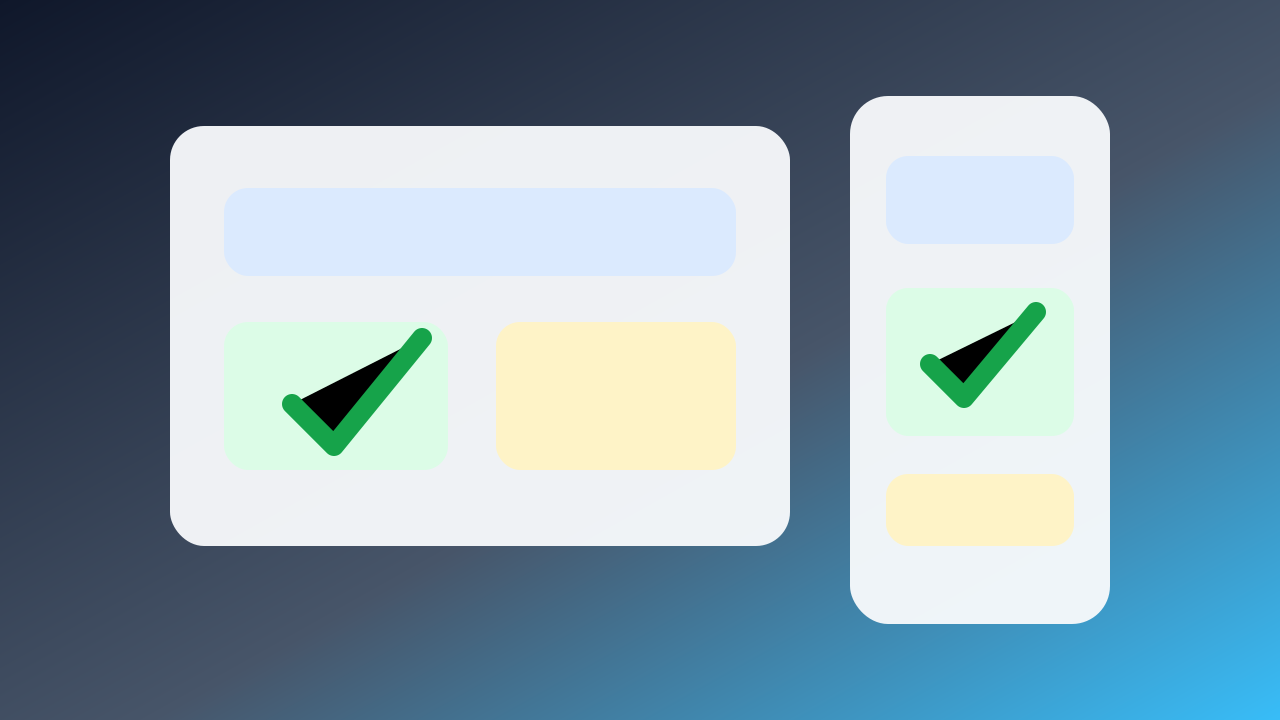
スクリーンショットやスマホの写真は、表示される大きさよりずっと大きく保存されています。本文幅800ピクセルの場所に3000ピクセルの画像を強い圧縮で押し込むと、輪郭が崩れたうえに重いままです。誰も見ないピクセルに容量を払ったことになります。表示幅に合わせて縮小してから圧縮すると、同じ容量でも見た目が明らかに違います。
順序を逆にすると劣化が二重に積みます。圧縮済みのJPGを縮小して再保存すると両方の跡が残り、それは文字や細い線の周りから先に見えてきます。
文字が入った画像は基準が変わる
表、コード画面、価格表、グラフの軸のラベルは、人物や風景なら平気な設定で崩れます。圧縮は細かい変化を捨てて容量を減らす仕組みで、小さく鮮明な文字はほぼその細かい変化だけでできているからです。
確認は作業したパソコンではなくスマホで行います。読む人の多くがその画面を使い、注釈や軸のラベルが読めるか読めないかはそこで決まります。読めなければ圧縮を一段戻すか、その画像だけPNGで保存して重さを受け入れます。
元のファイルは別に残す
圧縮は戻せません。圧縮したファイルを後から大きくしても、捨てられた情報は返ってきません。原本には手を付けず複製を圧縮するのが基本で、印刷したり別の大きさで使い直したりする時に、この習慣一つが作業全体を救います。
同じ写真を複数の場所で使うなら、用途ごとに作り分けます。本文の挿絵、一覧に出る小さな見本、印刷用では必要な大きさが違います。一番大きい用途に合わせて一枚だけ作ると、どこかで必ず重すぎるか粗すぎるかになります。ファイル名の末尾に用途を付けておくと、次に探す時に迷いません。
出発前の確認
- 形式が合えば変えない
- リサイズ後に圧縮
- 文字入り画像をスマホで確認
圧縮は合っているファイルを軽くする作業、変換は合わないファイルを合わせる作業です。どちらなのかは、拒否した画面がほぼ教えてくれます。その表示を読んでから道具を選べば、同じ作業を二度やらずに済みます。