
질문과 답변
이미지는 언제 변환보다 압축이 더 나을까요?
형식은 맞고 용량·로딩만 문제일 때 · 압축부터 검토
발행: 2026-06-15 · 수정: 2026-10-01
핵심 정리
- 맞는 형식은 유지
- 크기 조정 뒤 압축
- 이미지 속 글자는 모바일에서 확인
보낼 곳에서 현재 형식을 읽을 수 있고 용량만 크다면 압축부터. 지원하지 않는 형식, 편집 호환성, 투명 배경이 문제라면 형식 변환부터.
오류 안내로 압축과 변환 구분
“지원하지 않는 형식”은 변환, “파일이 너무 큼”은 압축이 필요한 신호. HEIC 사진을 JPG·PNG만 받는 곳에 제출할 때는 용량을 줄이기 전에 형식 변환.
JPG에는 투명 배경을 저장할 수 없음. 투명 로고는 PNG나 투명도를 지원하는 WebP로 유지. 배경색, 색 수, 화질을 함께 확인하며 용량 조정.
보내는 곳에서 허용한 확장자와 실제 저장 형식을 함께 확인. 이름만 JPG로 바꿔도 파일 안의 형식은 바뀌지 않으므로 변환 결과를 새로 열어보기. 투명 로고는 밝은 배경과 어두운 배경 위에서 각각 확인하고, 가장자리의 흰색 흔적이나 반투명 부분도 점검. 형식이 맞는데 여전히 업로드가 거절된다면 파일 크기와 이미지 가로·세로 제한을 추가 확인. 원본과 결과를 구분해 두면 형식 문제인지 용량 문제인지 비교하기 편리.
표시 크기에 맞춘 뒤 압축
가로 800픽셀로 보일 이미지라면 3000픽셀 원본을 그대로 강하게 압축하기 전에 크기 조정. 필요한 표시 해상도와 고해상도 화면 조건을 고려해 여유 확보. 얇은 선과 경계가 깨지지 않는지 확인.
손실 압축 파일을 반복해서 수정·저장하면 화질 손실 누적. 크기 조정과 압축은 원본 사본에서 한 번에 처리. 추가 수정이 필요하면 다시 원본부터.
게시 위치가 본문인지 작은 목록 이미지인지 먼저 정하고 필요한 크기를 선택. 가로·세로 비율을 유지한 크기 조정과 잘라내기는 결과가 다르므로 인물 얼굴이나 상품 일부가 잘리지 않았는지 확인. 세로 사진을 가로 공간에 넣는 경우에는 미리보기에서 실제 표시 범위를 점검. 크기를 정한 뒤 압축 강도를 조절하면 변경 원인을 비교하기 수월. 원본을 덮어쓰지 않고 결과마다 크기와 용도를 파일명에 남기면 반복 저장에 따른 화질 손실도 줄이기 편리.
글자 있는 이미지는 휴대폰에서 확인
표·코드·가격표·그래프의 축 이름은 사진보다 글자 선명도가 중요. 사진과 같은 압축 설정을 일괄 적용하기 전에 글자와 얇은 선 확인.
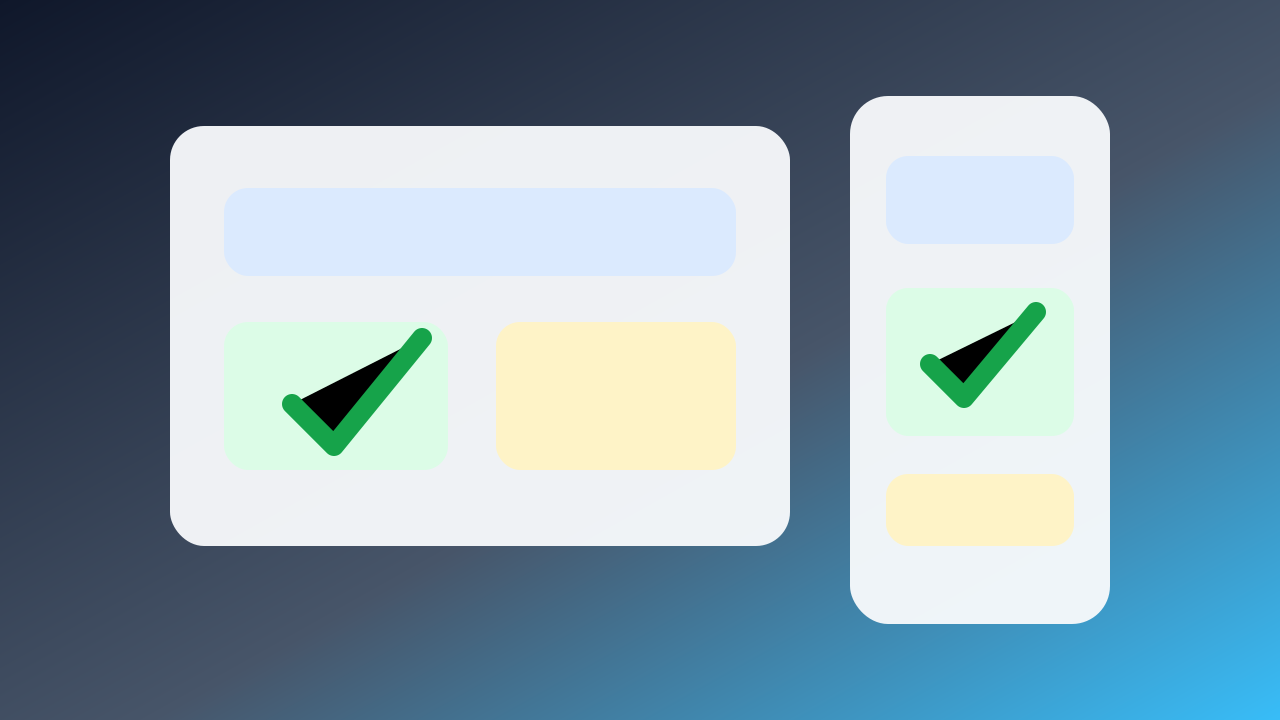
큰 모니터와 휴대폰에서 각주·축 이름까지 읽어보기. 흐리다면 압축 강도를 낮추거나 해당 이미지만 PNG로 저장. 글자가 대부분이라면 이미지 대신 본문 텍스트로 제공하는 방법도 고려.
표 이미지는 본문 숫자, 합계, 각주를 따로 확인하고 그래프는 범례와 축 이름까지 읽어보기. 화면을 확대해야만 글자가 보인다면 실제 페이지에서의 표시 크기를 다시 검토. 휴대폰의 세로 화면에서도 잘리는 부분이 없는지 확인하고, 원본과 결과를 같은 배율로 나란히 비교. 압축 강도를 낮춰도 글자가 작다면 이미지 자체의 표시 크기를 조정하거나 표를 본문으로 옮기는 방법 선택. 중요한 가격·수량·단위가 손상된 결과는 업로드하지 않기.
원본과 용도별 사본 보관
손실 압축으로 버린 정보는 이미지를 다시 확대해도 복원 불가. 원본은 보관하고 사본을 압축. 인쇄나 다른 크기의 결과가 필요할 때는 원본에서 다시 생성.
본문 이미지, 작은 미리보기, 인쇄용은 필요한 크기가 다름. 용도별 파일을 따로 만들고 파일명에 쓰임을 표시.
작업 폴더에는 원본과 제출용 사본을 나누고 목적이 드러나는 이름 사용. 같은 사진을 웹 본문과 인쇄물에 함께 쓸 때는 웹용 압축 결과를 인쇄용 원본으로 재사용하지 않기. 다시 필요한 크기로 만들 때도 원본부터 시작. 결과 파일을 보관하기 전에 형식, 가로·세로, 용량, 투명 배경을 최종 확인. 나중에 작업을 이어갈 수 있도록 선택한 크기와 압축 설정도 간단히 기록. 원본과 여러 사본이 섞였을 때는 이름뿐 아니라 실제 크기까지 비교.
떠나기 전 확인
- 맞는 형식은 유지
- 크기 조정 뒤 압축
- 이미지 속 글자는 모바일에서 확인
오류 안내 확인 → 필요한 형식·크기 선택 → 원본 사본에서 압축 → 휴대폰에서 읽기 확인.