
比較ガイド
色精度を優先する制作用モニター 4機種比較
パネル・解像度・更新頻度。端子・給電・KVM運用。机の奥行き・文字表示・保証条件
公開: 2026-05-14 · 更新: 2026-10-02
モニター · 4機種
普段の使い方を思い浮かべながら、必要な条件を選んでみましょう。
- パネル・解像度・更新頻度
- 端子・給電・KVM運用
- 机の奥行き・文字表示・保証条件
候補を絞る前に、机の奥行き、文字表示、入力端子、給電を確認してください。パネル差、実際のHDR輝度、OS拡大率、視聴距離によって使い心地も変わります。
候補にOLEDモデルがある場合は、焼き付きの保証条件も確認してください。
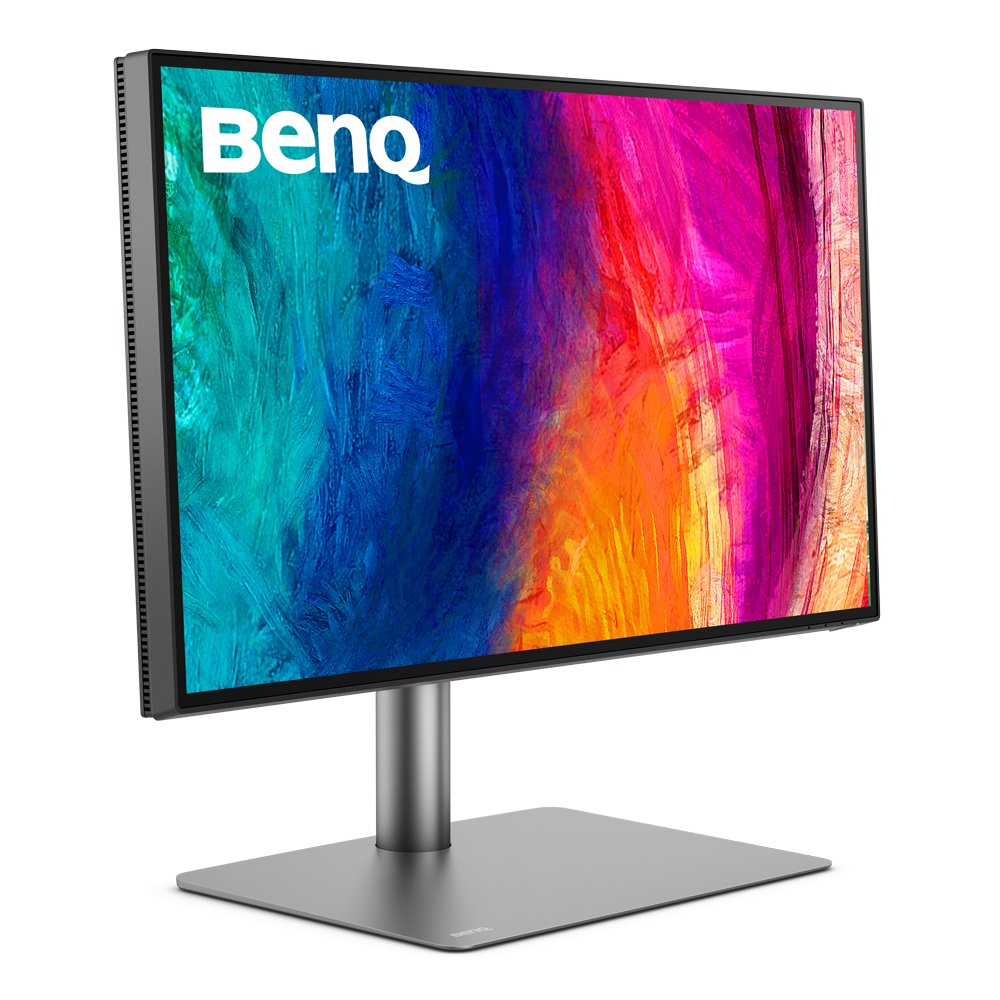
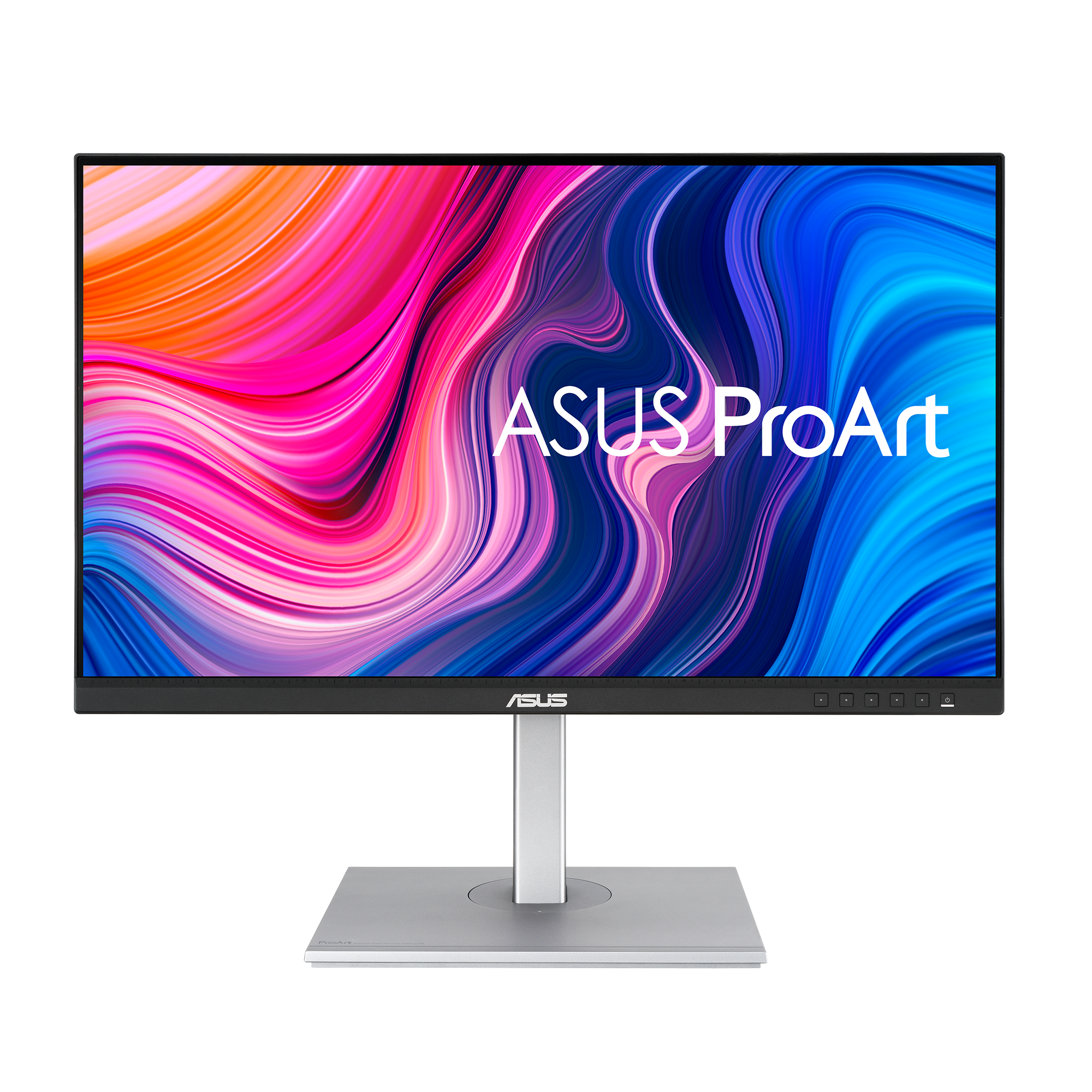
仕様を並べて比較
| 製品 | 年 | サイズ | パネル | 解像度 | 更新頻度 | 応答 | 最大輝度 | 接続 |
|---|---|---|---|---|---|---|---|---|
| ASUS ProArt PA32UCXR | 2024 | 32インチ | mini-LED IPS (2304 zones) | 3840x2160 (4K UHD) | 60 Hz | 5 ms | 1600 nit | 2x HDMI 2.1, DP 1.4, USB-C 96W, Thunderbolt 4, USB hub |
| BenQ PD2725U | 2021 | 27インチ | IPS | 3840x2160 (4K UHD) | 60 Hz | 5 ms | 400 nit | 2x HDMI 2.0, DP 1.4, 2x Thunderbolt 3 65W daisy-chain, USB-C |
| Dell UltraSharp U2725QE | 2025 | 27インチ | IPS Black | 3840x2160 (4K UHD) | 120 Hz | 5 ms | 450 nit | HDMI 2.1, DP 1.4, USB-C 140W, Thunderbolt 4 daisy-chain, RJ45 |
| ASUS ProArt PA279CV | 2021 | 27インチ | IPS | 3840x2160 (4K UHD) | 60 Hz | 5 ms | 400 nit | 2x HDMI 2.0, DP 1.4, USB-C 65W, USB 3.1 hub |
購入するモデルの画面サイズ、パネル、解像度、更新頻度、明るさ、色域、入力端子を表と照らし合わせてください。アクセサリーや輸入仕様、名前が似ている別の機種は、分けて確認してください。
用途に合う製品
- ASUS ProArt PA32UCXRリファレンス級の32型4KミニLED。1200ニトHDRと精密な色でマスタリングまで。
- BenQ PD2725Uデザイナー向け27型4K。Thunderbolt 3デイジーチェーンと正確な色でMac作業に合う。
- Dell UltraSharp U2725QEオフィス・作業向け27型4K IPS。140W USB-Cハブと正確な色で机周りを一つに。
- ASUS ProArt PA279CV工場でキャリブレーション済みの27型4Kモニター。写真・動画編集の入門向けモデルです。
候補を絞る順序
- いちばんよく使う場面から考えてみましょう。
- 机の空間、解像度と拡大率、更新頻度、入力端子、USB-C給電を満たす製品に絞ってみましょう。
- 残った2機種のうち、どちらが日々の不便を減らせるかを比べてみましょう。
本体以外にかかる費用
予算を決める際は、モニターアーム、ケーブル、ドック、測色器、延長保証もあわせて考えてみましょう。
購入先
現在、これらの製品に購入リンクはありません。
購入前の確認
- 型番と構成が、購入したい製品と一致しているか確認してください。
- 保証、修理窓口、返品条件を確認し、輸入品かどうかも確かめてください。
- 必要な周辺機器と維持費も含めて、合計を見積もってみましょう。
- 支払いの直前に、販売者と合計金額をもう一度確認してください。
- 普段の不便を解消できる製品を選んでみましょう。
仕様・写真の出典
メーカーのページで型番と地域別の構成を確認してください。写真の説明欄にあるリンクから、製品情報や元の出典を確認できます。